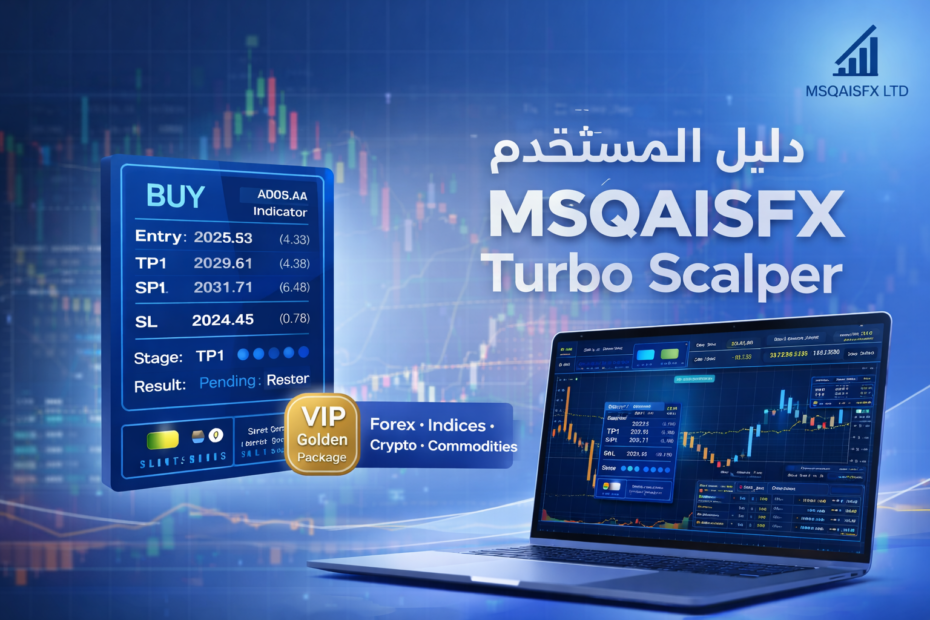
دليل المستخدم — مؤشر MSQAISFX Turbo Scalper
أولاً: نظرة عامة على المؤشر
مؤشر MSQAISFX Turbo Scalper من تطوير فريقنا الخاص، ويستخدم منطقًا متقدمًا معززًا بالذكاء الاصطناعي لتحسين جودة الإشارات وضبط آلية توليد الفرص وفق سلوك الأصل والفريم الزمني. يعمل على جميع الفريمات من الدقيقة حتى الديلي، وعلى الفوركس والسلع والمؤشرات وسوق الكريبتو.
المؤشر يقدّم إشارات شراء / بيع مع TP1 وTP2 وStop Loss، ويعرض قوة الصفقة (Strength)، وتقدم الصفقة عبر Stage، ونتيجتها عبر Result: Success / Fail / Pending.

ماذا ستقرأ في كل إشارة؟
- BUY / SELL: نوع الصفقة المقترحة.
- Entry: سعر الدخول المرجعي.
- TP1 / TP2: أهداف مرحلية لإدارة الصفقة.
- SL: وقف الخسارة.
- Strength: مقياس جودة الإشارة (كلما ارتفع كان أفضل).
- Stage: حالة الصفقة وتتحدث تلقائيًا.
- Result: النتيجة النهائية بعد الإغلاق.
ثانياً: الحصول على المؤشر
يتم الحصول على مؤشر MSQAISFX Turbo Scalper من خلال باقة الجولدن VIP، والتي توفر لك:
- الدخول إلى قناة توصيات VIP.
- الحصول على المؤشر الاحترافي بإعدادات عربية وإنجليزية.
ثالثاً: قراءة الإشارة (Signal Label)

| العنصر | المعنى |
|---|---|
| Result | Success (أخضر) / Fail (أحمر) / Pending (رمادي أثناء الفتح). |
| Stage | يتحدث تلقائيًا عند تحقق TP1 أو TP2 أو ضرب SL. |
| Strength | مؤشر جودة الصفقة؛ الأعلى عادةً أكثر انضباطًا. |
| TP1/TP2 | أهداف مرحلية لإدارة الصفقة (تحريك الستوب بعد TP1 خيار شائع). |
رابعاً: الإعدادات الأساسية
Theme Preset
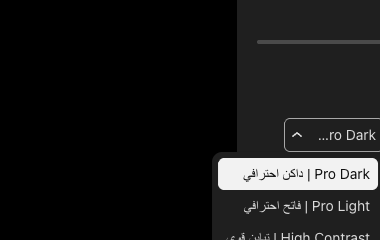
Panel Position

Font Size
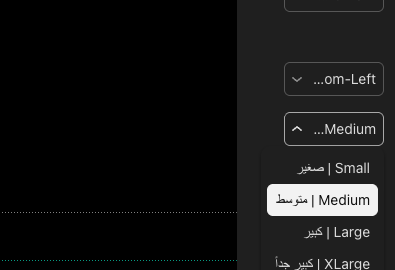
Signal Display

خامساً: الفلترة الذكية

توافق الترند (Trend Confluence)
- Off: فرص أكثر (تذبذب أعلى).
- With Trend Only: فرص أقل لكن جودة أعلى.
- With Trend + Counter Strength: يسمح بالعكس بشرط قوة واضحة.
الإضافة الجديدة: الحد الأدنى لقوة الإشارة
- أقل قوة إشارة مع الاتجاه: يقبل إشارات الترند فقط عند حد جودة معين.
- أقل قوة إشارة عكس الاتجاه: شدّده أكثر لتقليل صفقات العكس ورفع الانضباط.
كلما رفعت القيمتين تقل الإشارات وتزيد الجودة. لو هدفك تقليل الاستوبات، شدد عكس الاتجاه أولاً.

فلاتر الإشارة (Signal Filters) — Clean Level & Quality Filter
هذا القسم يعتبر “القلب الثوري” في المؤشر: فلترة معززة بالذكاء الاصطناعي لتنقية الإشارات ورفع جودتها بشكل مباشر.
- Signal Clean Level: مستوى تنقية الإشارة. رفعه يقلل الضوضاء ويجعل الإشارات أكثر انتقائية.
- Quality Filter: فلتر الجودة. رفعه يعني تشدد أكبر في قبول الإشارات (Quality ↑ / Quantity ↓).
• كلما ارتفعت هذه الفلاتر → تقل الإشارات لكن تزيد جودتها.
• كلما انخفضت → تزيد الإشارات لكن تقل الجودة المتوسطة.

Risk Management — أوضاع وقف الخسارة
- Classic: وقف خسارة تقليدي حسب منطق المؤشر الأساسي.
- AISTopLoose: وقف خسارة ذكي مع حدود نقاط لإدارة المخاطر.
ماذا تعني الحدود بالنقاط؟
- MSSLose Minimum Points: يمنع الوقف من أن يكون صغيرًا جدًا (تقليل ضربات الوقف العشوائية).
- Maximum StopLose Points: يمنع الوقف من أن يكون كبيرًا جدًا (ضبط المخاطرة وعدم تضخيمها).
الفكرة: وقف ذكي ضمن نطاق منطقي — ليس لتغيير السوق، بل لتغيير انضباط المخاطرة.
سادساً: Point Engine و Presets
Point Mode
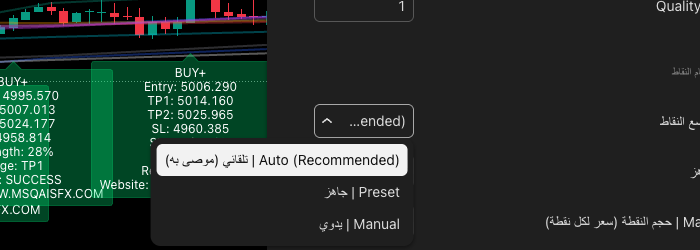
- Auto (Recommended): اختيار تلقائي متوازن.
- Preset: اختيار الأصل من القائمة.
- Manual: إدخال يدوي لحجم النقطة (للمحترفين فقط).
Asset Preset
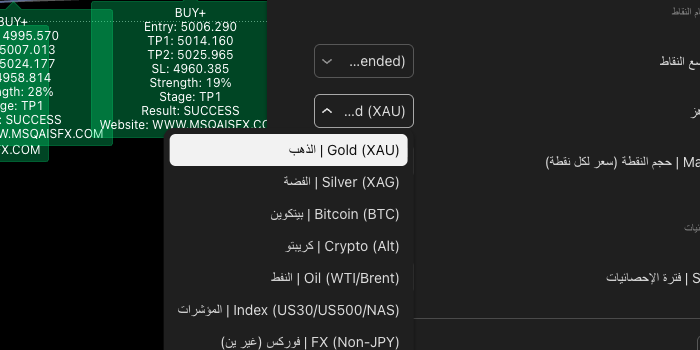
اختيار الأصل الصحيح يحسّن توافق الأهداف والستوب مع حركة السوق.
Statistics Period
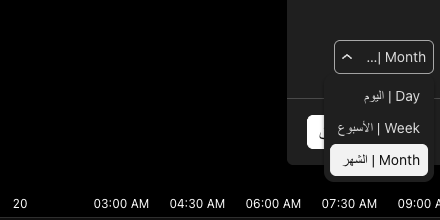
للقياس الأسبوعي استخدم Week، وللتقييم العام استخدم Month.
Dashboard
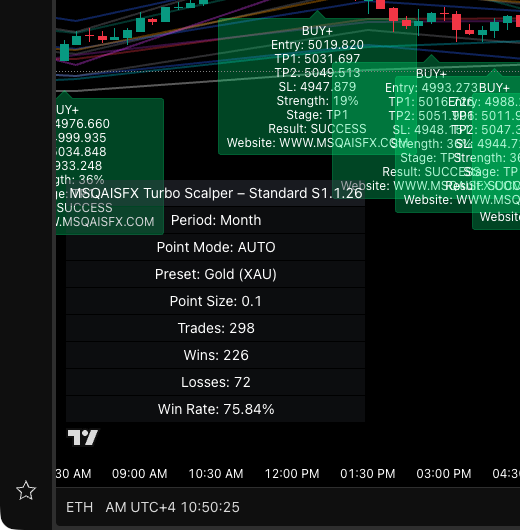
- Trades: إجمالي الصفقات ضمن الفترة.
- Wins / Loses: الرابحة / الخاسرة.
- Win Rate: نسبة النجاح.
سابعاً: الأسئلة الشائعة (FAQ)
أ) الإشارات والنتائج: Stage / Result / Strength
1 هل المؤشر يعطي توصيات مؤكدة؟
2 ما الفرق بين Stage و Result؟
Stage: يوضح أين وصلت الصفقة أثناء التنفيذ (قبل TP1/بعد TP1/… إلخ).
Result: النتيجة النهائية بعد الإغلاق (Success/Fail). أثناء الفتح تظهر Pending.
3 لماذا الإشارة تبقى Pending لفترة طويلة؟
4 كيف أعرف أن الإشارة “قوية”؟
ب) توافق الترند: الحد الأدنى لقوة الإشارة مع/عكس الاتجاه
5 ما فائدة “أقل قوة إشارة مع الاتجاه”؟
6 ما فائدة “أقل قوة إشارة عكس الاتجاه”؟
7 لماذا تقل الإشارات فجأة بعد تفعيل توافق الترند؟
ج) فلاتر الإشارة: Signal Clean Level + Quality Filter
8 ما معنى Signal Clean Level؟
- رفع المستوى = تنقية أعلى → إشارات أقل → جودة أعلى.
- خفض المستوى = تنقية أقل → إشارات أكثر → جودة أقل.
9 ما معنى Quality Filter؟
- رفع المستوى = Quality أعلى / Quantity أقل.
- خفض المستوى = Quantity أعلى / Quality أقل.
10 ما أفضل إعداد لهذه الفلاتر للمبتدئ؟
د) Risk Management: Classic vs AISTopLoose
11 ما الفرق بين Classic و AISTopLoose؟
AISTopLoose: وقف ذكي مع حدود نقاط (Min/Max) لضبط المخاطرة ومنع الوقف الصغير جدًا أو الكبير جدًا.
12 ماذا تعني Min/Max StopLoss Points؟
- Minimum Points: يمنع وقف صغير جدًا يضرب بسرعة (تقليل الضربات العشوائية).
- Maximum Points: يمنع وقف كبير جدًا يرفع المخاطرة.
هـ) Point Engine و الإحصائيات
13 ما الأفضل: Auto أم Preset أم Manual؟
- Auto: الأفضل لمعظم المستخدمين.
- Preset: لتحديد نوع الأصل بشكل مباشر.
- Manual: للمحترفين فقط.
14 لماذا Win Rate عندي يختلف عن شخص آخر؟
15 كيف أقلل عدد الإشارات بدون ما أخرب الأداء؟
- Clean Level
- Quality Filter
- عتبة قوة الإشارة لعكس الاتجاه
- وفعّل With Trend Only عند الحاجة